制作启动盘
有时候,我们电脑硬盘里的系统无法正常启动。这时候我们就需要使用外置设备启动。近年比较常见的方法是将U盘制作成启动盘。
启动盘也分很多种类,比如 PE系统、Windows 安装盘、Linux 盘、Ventoy 等。
制作前的准备
- 一个空U盘(建议8G以上)
- 一台可以正常使用的电脑
- 互联网连接
警告
制作启动盘的各种方法中,一般都会将原U盘进行格式化。在开始之前请确保U盘内原有内容已经完成备份。
PE系统
国内的“PE系统”一般指的是包含 Windows PE 系统、一些系统维护工具等的一个集合软件。可以把它理解为一个装在U盘里的系统,通过 PE 启动之后可以获得一个独立于原有 Windows 的系统环境。在系统引导损坏、Windows 磁盘错误的时候可以尝试进入 PE 系统修复,也可以在 PE 系统里重新分配磁盘空间等。
PE系统一般采用其他人制作的成品系统。比如 WePE、FirPE。
提醒
一部分商业PE可能会在安装系统的过程中给新系统注入广告程序。选择 PE 系统前建议先在搜索引擎中搜索对应系统的口碑如何。
制作方法
-
前往对应官网下载程序。
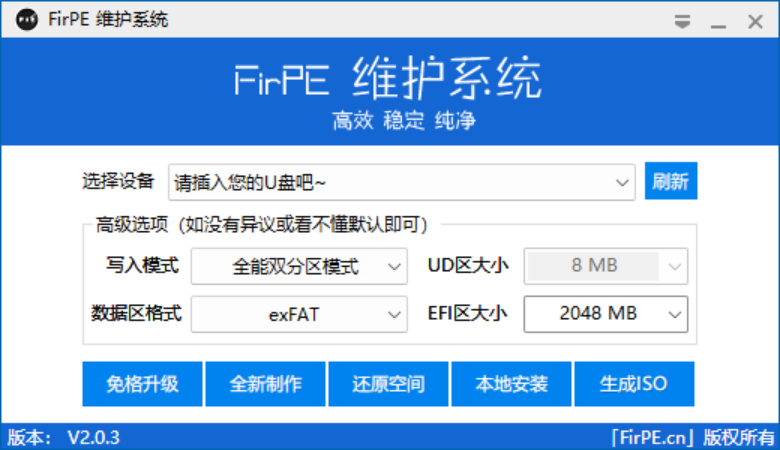
-
将U盘插入电脑后点击“开始制作”/“全新制作”即可。如果没有空U盘,但是需要在本机进行一些操作,也可以考虑使用“本地安装”,会占用一些磁盘空间。如果想在 Ventoy 里使用则可以点击“生成 ISO”,后面会提到。
Windows 安装盘
在过去的一段时间内,光盘是 Windows 系统的一个重要分发渠道。而在U盘普及了之后,微软放开了 Windows 镜像的下载渠道,我们可以方便地使用下载来的 .iso (光盘镜像)文件,或是使用微软的媒体制作工具,将自己的U盘制作成为 Windows 的安装盘。
这里以媒体制作工具(Media Creation Tool)为例
- 前往 Windows 11 下载页面
- 在“创建 Windows 11 安装媒体”选项卡中点击“立即下载”
- 下载完成后打开,将 8 GB 以上U盘插入,开始制作即可。
Linux 盘
Linux 的发行版有很多,这里以 Ubuntu 为例。
Ubuntu 的安装盘,可以同时作为一个临时系统使用。在 Ubuntu 官网可以下载对应的镜像。
在 Windows 系统下,Ubuntu 官方推荐通过 Rufus 进行 USB 启动盘的制作。
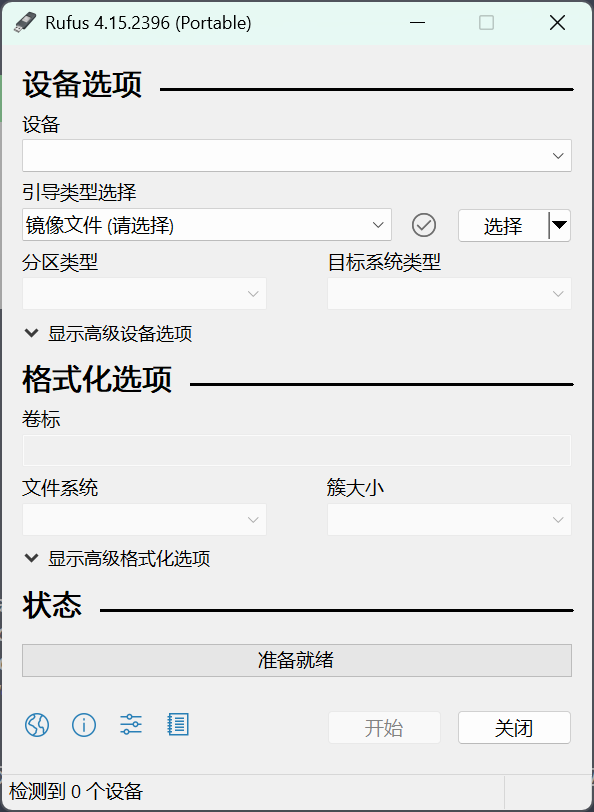
下载好 Ubuntu 镜像和 Rufus 后,启动 Rufus。“设备”一栏选择对应的U盘,在"引导类型选择"选择“镜像文件”,之后点击右侧的“选择”,选择前面下载好的 Ubuntu 镜像即可。其它选项可以自行探索。
Ventoy
Ventoy 是一个工具。它提供了一个启动环境,可以在启动后再选择自己需要从哪个镜像启动。
我们在不同的场合可能需要准备PE盘,需要准备 Ubuntu 启动盘,需要准备 Windows 原生启动盘。不使用 Ventoy 需要使用3个U盘才能完成制作。Ventoy 则可以看作一个“镜像选择器”,只需要准备一个U盘,将需要启动的.iso镜像放在数据盘根目录就可以实现切换。
如果想要把 PE 系统包添加进 Ventoy 盘,可以在 PE 的制作工具中点击“生成 ISO”,生成完成后复制进制作好的 Ventoy 盘即可。
Rufus 的补充
在 Linux 盘的介绍中,我们提到可以使用 Rufus 将 Linux 安装镜像写入U盘。事实上,只要是可以启动的镜像,我们都可以通过 Rufus 进行写入,包括 Windows 安装镜像、PE 安装器生成的镜像。